- إنضم
- 06/04/2026
- المشاركات
- 555
FileBrowser مع Docker الإصدار v2.63.4
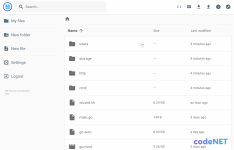
ملاحظات مهمة
هذا الشرح يوضح طريقة تثبيت وتشغيل FileBrowser باستخدام Docker لإدارة الملفات عبر المتصفح بطريقة سهلة وآمنة.حالات الاستخدام
- إدارة ملفات السيرفر عن بُعد: مناسب لمسؤولي الأنظمة لإدارة الملفات على VPS أو سيرفر محلي بدون استخدام SSH.
- مشاركة الملفات: إمكانية مشاركة الملفات بشكل آمن عبر روابط محمية بكلمة مرور وصلاحيات مستخدمين.
- تخزين سحابي شخصي: إنشاء سحابة شخصية للوصول إلى الملفات من أي مكان.
- الأتمتة والتكامل: مناسب للمشاريع التي تحتاج واجهة API للوصول إلى الملفات والتكامل مع الأنظمة الأخرى.
المتطلبات الأساسية
- سيرفر يحتوي على Docker و Docker Compose (Ubuntu / Debian أو أي توزيعة Linux).
- وصول إلى الطرفية بصلاحيات root أو sudo.
- فتح منفذ في الجدار الناري مثل 4500.
- مستخدم غير root بمعرف UID و GID = 1000.
خطوات التثبيت
الخطوة 1: إنشاء مجلد الإعدادات
إنشاء مجلد لحفظ إعدادات FileBrowser وقاعدة البيانات:
كود:
sudo mkdir -p /app/filebrowserإنشاء ملف الإعدادات:
كود:
echo '{"branding":{"nome":"FileBrowser"},"root":"/srv","banco de dados":"/database/filebrowser.db","endereço":"0.0.0.0","porta":80}' | sudo tee /app/filebrowser/settings.jsonتعيين الصلاحيات:
كود:
sudo chown -R 1000:1000 /app/filebrowser
sudo chmod -R 770 /app/filebrowser
الخطوة 2: إنشاء ملف docker-compose
إنشاء المجلد:
كود:
mkdir -p /home/myuser/docker/filebrowser
nano /home/myuser/docker/filebrowser/docker-compose.ymlالخطوة 3: تشغيل الحاوية
كود:
cd /home/myuser/docker/filebrowser
docker compose up -d
الخطوة 4: إعداد الجدار الناري
كود:
sudo ufw allow 4500
sudo ufw status
الخطوة 5: فحص السجلات والحصول على كلمة المرور
كود:
docker logs filebrowserستجد كلمة مرور المدير داخل السجلات.
الخطوة 6: الدخول للنظام
افتح الرابط:
كود:
http://SERVER_IP:4500بيانات الدخول:
- Username: admin
- Password: (من السجلات)
الخطوة 7: التحقق من حالة الحاوية
كود:
docker psحل المشاكل
- مشاكل الصلاحيات: تأكد من أن المجلد مملوك للمستخدم 1000:1000.
- عدم فتح الصفحة: تأكد من فتح المنفذ 4500 في الجدار الناري.
- خطأ تسجيل الدخول: حذف قاعدة البيانات وإعادة التشغيل.
- عدم ظهور كلمة المرور: إعادة إنشاء الحاوية من جديد.