
- إنضم
- 06/04/2026
- المشاركات
- 67
شرح إضافة شعار (Logo) المنتدى في رسائل البريد الإلكتروني لنسخة XenForo
يعاني الكثير من أصحاب منتديات زين فورو (XenForo) من مشكلة ظهور اسم المنتدى كنص فقط في رسائل البريد الإلكتروني (مثل تنبيهات الرسائل الخاصة)، ورغم وجود خيار لتغيير شعار البريد في إعدادات "Style Property"، إلا أن هذا الخيار غالباً ما ينطبق فقط على رسائل "ملخص النشاط" (Activity Summary) ولا يشمل بقية المراسلات.
لحسن الحظ، يمكننا حل هذه المشكلة يدوياً وبسهولة من خلال تعديل القوالب البرمجية للمنتدى.
الخطوات المطلوبة:
1. توجه إلى لوحة تحكم الإدارة (Admin Control Panel).
2. اختر قائمة المظهر (Appearance) ثم اذهب إلى القوالب (Templates).
3. ابحث عن القالب الذي يحمل الاسم التالي: MAIL_CONTAINER
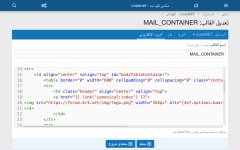
التعديل البرمجي:
داخل القالب، ابحث عن السطر رقم 19 تقريباً، ستجد الكود التالي:
قم باستبدال الكود أعلاه بالكود التالي:
ملاحظات هامة لنجاح الطريقة:
* رابط الشعار: يجب أن تضع الرابط المباشر الكامل لشعار منتدادك (يبدأ بـ HTTPS) بدلاً من نص "رابط_شعار_منتدادك_المباشر_هنا".
* العرض (Width): يمكنك تغيير القيمة 354px بما يتناسب مع حجم شعارك، ولكن يُفضل دائماً أن يكون العرض أقل من 600px لضمان ظهور الشعار بشكل متناسق على كافة الهواتف والأجهزة.
* النتيجة: بعد هذا التعديل، أي رسالة تصل للعضو (سواء كانت تنبيه بمراسلة خاصة أو استعادة كلمة مرور) ستظهر وبها شعار منتداك بدلاً من الاسم النصي التقليدي.
خاتمة:
هذه الطريقة بسيطة جداً ولكنها تضفي طابعاً احترافياً على مراسلات منتداك وتبني ثقة أكبر لدى الأعضاء عند تلقي البريد الإلكتروني الرسمي للموقع.
يعاني الكثير من أصحاب منتديات زين فورو (XenForo) من مشكلة ظهور اسم المنتدى كنص فقط في رسائل البريد الإلكتروني (مثل تنبيهات الرسائل الخاصة)، ورغم وجود خيار لتغيير شعار البريد في إعدادات "Style Property"، إلا أن هذا الخيار غالباً ما ينطبق فقط على رسائل "ملخص النشاط" (Activity Summary) ولا يشمل بقية المراسلات.
لحسن الحظ، يمكننا حل هذه المشكلة يدوياً وبسهولة من خلال تعديل القوالب البرمجية للمنتدى.
الخطوات المطلوبة:
1. توجه إلى لوحة تحكم الإدارة (Admin Control Panel).
2. اختر قائمة المظهر (Appearance) ثم اذهب إلى القوالب (Templates).
3. ابحث عن القالب الذي يحمل الاسم التالي: MAIL_CONTAINER
التعديل البرمجي:
داخل القالب، ابحث عن السطر رقم 19 تقريباً، ستجد الكود التالي:
كود:
<a href="{{ link('canonical:index') }}">{$xf.options.boardTitle}</a>
كود:
<a href="{{ link('canonical:index') }}">
<img src="رابط_شعار_منتدادك_المباشر_هنا" width="354px" alt="{$xf.options.boardTitle}">
</a>* رابط الشعار: يجب أن تضع الرابط المباشر الكامل لشعار منتدادك (يبدأ بـ HTTPS) بدلاً من نص "رابط_شعار_منتدادك_المباشر_هنا".
* العرض (Width): يمكنك تغيير القيمة 354px بما يتناسب مع حجم شعارك، ولكن يُفضل دائماً أن يكون العرض أقل من 600px لضمان ظهور الشعار بشكل متناسق على كافة الهواتف والأجهزة.
* النتيجة: بعد هذا التعديل، أي رسالة تصل للعضو (سواء كانت تنبيه بمراسلة خاصة أو استعادة كلمة مرور) ستظهر وبها شعار منتداك بدلاً من الاسم النصي التقليدي.
خاتمة:
هذه الطريقة بسيطة جداً ولكنها تضفي طابعاً احترافياً على مراسلات منتداك وتبني ثقة أكبر لدى الأعضاء عند تلقي البريد الإلكتروني الرسمي للموقع.